不少家庭用户为了保障VPN连接的稳定性,会手动调整WiFi的信道、频段优先级、路由器防火墙规则等配置,但多数人调完之后不知道该怎么确认优化真的生效,往往只靠“VPN能连上”就判定调整成功,很可能错过没解决的隐性问题。这份实操指南就围绕VPN与家庭WiFi信号:调整后验证的全流程给出可落地的操作步骤,不需要专业测试设备,用家里的现有设备就能完成完整校验。
验证前的基础准备工作
正式开始测试前,首先要确认你之前针对WiFi和VPN做的所有调整都已经在路由器和终端上保存生效,快喵加速器比如你之前把VPN常用的终端绑定到5G WiFi专属频段、关闭了路由器里默认开启的VPN穿透拦截规则、修改了WiFi的固定信道避开邻区干扰,都要重新进路由器后台确认配置没有丢失,避免出现“以为改了实际没保存”的乌龙。
接下来要暂时关停家里所有占满带宽的后台任务,比如正在后台下载高清资源的电视、开启了自动云备份的平板、正在同步大文件的家用NAS,同一时间只保留测试用的终端连接WiFi,同时关闭终端上其他所有VPN客户端,只保留你日常使用的那一个VPN服务处于待连接状态,避免多隧道抢带宽干扰测试结果。
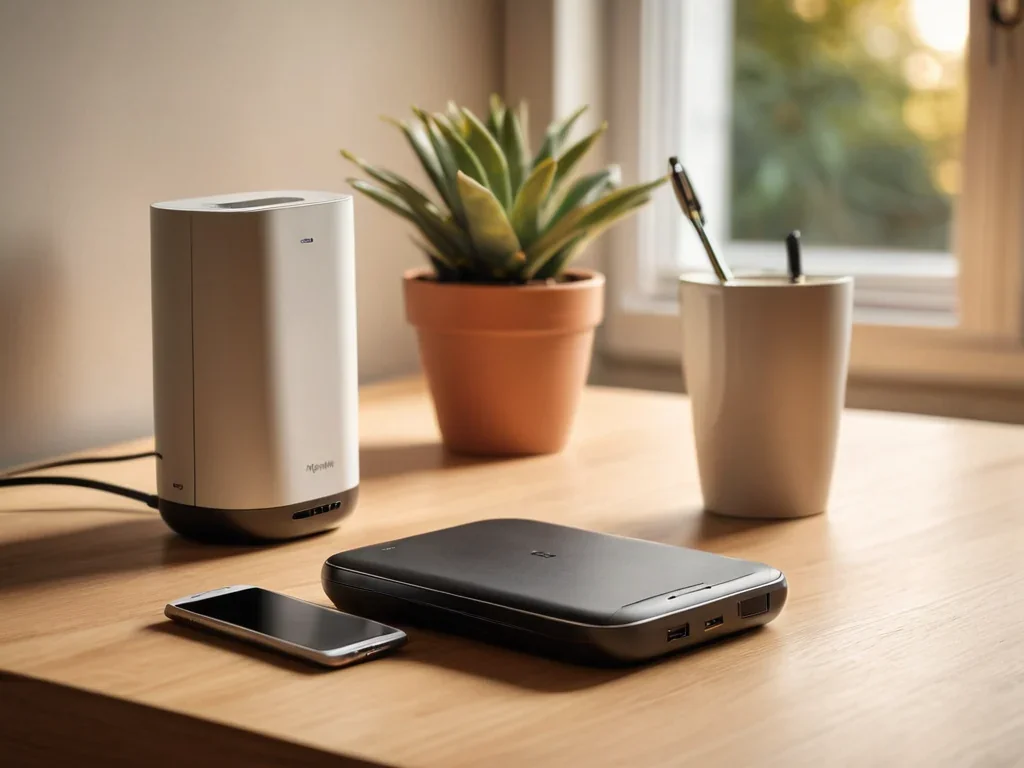
普通家庭用户无需专业设备,即可借助手边现有家用设备完成WiFi下VPN优化后的效果校验
第一层基础连通性校验
先查看测试终端的WiFi连接详情,确认当前接入的就是你调整优化后的WiFi热点,没有误连到之前信号更差的备用热点,同时确认连接的是你指定的WiFi频段,比如之前特意为VPN使用优化了5G WiFi的摆放位置,就不要不小心切到穿墙后信号衰减严重的2.4G频段。
先不要急着连VPN,直接用裸连的家庭WiFi访问几个国内公共常规站点,确认基础的家庭宽带本身没有断网、DNS解析故障这类问题,排除基础网络本身的异常之后,再重新拨号连接你日常使用的VPN节点,确认VPN客户端显示连接成功,没有弹出报错提示。
很多用户到这一步就直接判定优化生效,实际上这只是最基础的连通确认,哪怕WiFi信号干扰严重、丢包率很高,VPN也有可能勉强完成拨号,实际使用的时候还是会出现卡顿、快喵加速器断连的问题,这一步的结果只能作为验证的起点,不能当成最终结论。
第二层WiFi与VPN协同效果实测
打开测试终端自带的命令行工具,先ping家庭WiFi的网关地址,观察本地局域网内的传输状态,如果ping网关的延迟出现频繁跳变,说明你之前做的WiFi信号优化没有达到预期,局域网本身的传输就不稳定,后续VPN隧道的质量自然也不会达标。
保持VPN处于正常连接状态,继续在命令行工具里ping你所连接的VPN服务端的公网地址,观察一段时间内的延迟波动情况,和你调整WiFi信号之前记录的同节点、同环境下的ping数据做对比,就能直观看到调整后的实际变化,测试过程中不要刻意更换平时不用的低延迟节点凑好看的结果,就用你日常工作娱乐常用的节点测试。
你还可以正常打开平时需要通过VPN访问的常规服务,观察页面加载的流畅度,有没有之前WiFi信号差的时候那种加载半天无响应、甚至隧道自动断开重连的情况,如果之前调整WiFi的时候还优化了家用路由器的漫游规则,还可以拿着测试终端在屋内不同WiFi覆盖区域走动,测试VPN连接会不会跟着WiFi信号切换保持稳定,不会中途意外中断。
常见验证误区排查
很多用户做VPN与家庭WiFi信号:调整后验证的时候,习惯直接用公共测速工具跑带宽,把测速结果变高当成优化成功的唯一标准,实际上不少公共测速节点的网络路径和你日常访问的服务路径完全不同,跑出来的速度数据参考价值很低,日常使用的实际流畅度才是更贴近真实场景的判断依据。
还有不少用户验证时发现VPN分配的出口IP和调整前不一样,就误以为配置出错,其实多数商用VPN服务本身就会动态分配出口IP,只要你确认WiFi的配置没有篡改VPN的隧道路由规则,就不属于优化调整出问题,不需要随便回滚之前已经确认有效的配置。
如果验证出来的效果和调整前差异不大,不要直接判定优化操作完全无效,你可以回头检查是不是周边邻居的WiFi信号刚好和你新改的信道出现新的冲突,或是VPN客户端的自动节点切换规则没有关闭,快喵测试过程中自动跳转到了其他远节点,排除这些干扰项之后再重新测试一次就能得到准确结果。